
Brauchst du eine neue Kopie eines bestehenden Projekts, ohne ganz von vorne anfangen zu müssen? So duplizierst du ein Projekt in magicplan mit nur wenigen Fingertipps:
💡 Tipp: Das Duplizieren eines Projekts ist eine tolle Möglichkeit, Vorlagen für ähnliche Räume zu erstellen, damit du nicht jedes Mal neu vermessen oder einen Grundriss von Grund auf neu zeichnen musst.
So duplizierst du ein Projekt
- Öffne die magicplan-App auf deinem Mobilgerät.
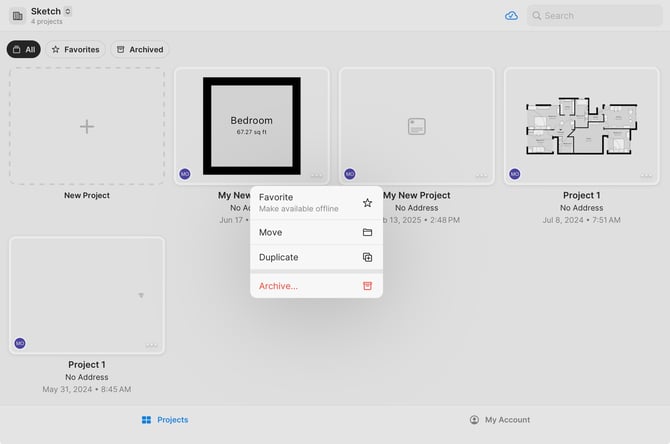
- Suche auf deinem Startbildschirm das Projekt, das du duplizieren möchtest, und wähle es aus. Dazu hast du zwei Möglichkeiten:
- Tippe auf das Projekt und halte den Finger gedrückt, bis das Menü erscheint, oder
- Tippe auf die drei Punkte („...“) in der unteren rechten Ecke der Projekt-Miniaturansicht.
-
- Wähle „Duplizieren“ aus.
- Gib deinem Projekt einen Namen und wähle den Arbeitsbereich aus, in dem dein dupliziertes Projekt gespeichert werden soll.
- Du kannst außerdem festlegen, ob alle mit deinem Projekt verbundenen Daten in den duplizierten Grundriss übernommen werden sollen.
- Tippe zur Bestätigung auf die Schaltfläche „Duplizieren“.
Das war’s schon! Dein dupliziertes Projekt erscheint nun in dem von dir ausgewählten Arbeitsbereich und kann bearbeitet werden.
ℹ️ Hinweis: Wenn du dich beim Duplizieren dafür entscheidest, die Daten deines Projekts nicht zu übernehmen, behält das neue Projekt zwar denselben Grundriss bei, beginnt aber bei Berichten, Formularen und anderen Projektdetails ganz von vorne.