---
title: Scanner un plan d'étage avec le scan auto LiDAR (iOS)
description: Scannez automatiquement plusieurs pièces et objets en temps réel avec la fonction Scan Auto de magicplan.
---
[Passer au contenu](https://help.magicplan.app/fr/scan-a-floor-plan-with-lidar-auto-scan-ios#main-content)
- [Français](https://help.magicplan.app/fr/scan-a-floor-plan-with-lidar-auto-scan-ios)
- [Deutsch](https://help.magicplan.app/de/scanne-einen-grundriss-mit-lidar-auto-scan-ios)
- [English](https://help.magicplan.app/auto-scan-your-floor-plan)
Français
Afficher le sous-menu pour les traductions
[-png.png?width=150&height=50&name=mp_magicplan_logo_color_b%20(to%20be%20used%20on%20light%20backgrounds)-png.png)](https://www.magicplan.app/)
- [Blog](https://blog.magicplan.app/)
- [Community Help](https://community.magicplan.app/)
Ouvrir la navigation principale
Fermer la navigation principale
- [Blog](https://blog.magicplan.app/)
- [Community Help](https://community.magicplan.app/)
- - [Français](https://help.magicplan.app/fr/scan-a-floor-plan-with-lidar-auto-scan-ios)
- [Deutsch](https://help.magicplan.app/de/scanne-einen-grundriss-mit-lidar-auto-scan-ios)
- [English](https://help.magicplan.app/auto-scan-your-floor-plan)
Français
Afficher le sous-menu pour les traductions
- [Contactez-nous](https://magicplan.app/support)
[Contactez-nous](https://magicplan.app/support)
Bonjour, comment pouvons-nous vous aider ?
- Il n'y a aucune suggestion car le champ de recherche est vide.
1. [Centre d'Aide](https://help.magicplan.app/fr)
2. [Créer un projet](https://help.magicplan.app/fr/cr%C3%A9er-un-projet)
3. [Créer un plan d'étage](https://help.magicplan.app/fr/cr%C3%A9er-un-projet#créer-un-plan-détage)
# Scanner un plan d'étage avec le scan auto LiDAR (iOS)
## Scannez automatiquement plusieurs pièces et objets en temps réel avec la fonction Scan Auto de magicplan.
Vous avez un appareil iOS avec LiDAR ? Vous pouvez gagner du temps avec le scan automatique LiDAR de magicplan, qui vous permet de scanner un plan d'étage entier en une seule fois! Cette option de scan fait usage de l'API RoomPlan d'Apple pour non seulement capturer les dimensions de la pièce, mais aussi détecter les objets qui s'y trouvent. Vous pouvez cartographier plusieurs pièces, meubles et objets structurels sans sortir d'une session de scan.
### Comment utiliser le scan auto?
ℹ️ À noter: vous devez avoir un iPhone 12 Pro/Pro Max, un iPad Pro ou un appareil plus récent avec iOS 17 pour utiliser cette fonctionnalité.
1. Ouvrez ou créez un projet.
2. Tapez sur "+ Ajouter un étage" et sélectionnez le type d'étage.
3. Saisissez le niveau de l'étage, puis tapez sur "+ Insérer" et "Pièce".
4. Sélectionnez "Démarrer le scan auto".
1. L'appli se connectera à la caméra de votre appareil et initialisera le scan.
5. Une fois que vous avez terminé de scanner une pièce, tapez à nouveau sur le bouton rouge d'enregistrement.
1. Des instructions s'afficheront à l'écran pour vous indiquer de déplacer l'appareil et de pointer la caméra vers le bord supérieur du mur. Vous pouvez alors commencer à scanner une pièce.
2. Pour garantir un scan correct, déplacez lentement votre appareil et pointez son appareil photo vers chaque mur ; des lignes blanches indiqueront la détection et le scan des murs. Les murs, les fenêtres et les portes seront détectés automatiquement. Vous pouvez également pointer l'appareil photo dans la pièce pour détecter et ajouter des objets.
3. Vous pouvez choisir d'afficher le plan de l'étage à l'écran en 2D (appuyez sur le bouton « 2D ») ou en 3D (appuyez sur le bouton « 3D ») pendant le scan.
4. Prenez des photos de l'espace pendant que vous le scannez en appuyant sur le bouton blanc de l'obturateur. Ces photos seront automatiquement jointes à l'emplacement correct du plan d'étage.
6. Une fois que vous avez terminé de scanner une pièce, appuyez à nouveau sur le bouton rouge d'enregistrement. Vous aurez la possibilité de revoir le scan de votre pièce et de vous assurer que tous les murs ont été correctement scannés.
1. Les murs scannés avec succès seront verts, et vous pourrez passer à l'étape suivante.
2. Même si tous les murs n'ont pas été entièrement capturés, la fonction Auto-Scan tentera de fermer la pièce pour vous afin de garantir la réussite du scan.
3. Si la fonction Auto-Scan ne parvient pas à fermer la pièce et que l'analyse a échoué, le message suivant s'affiche : 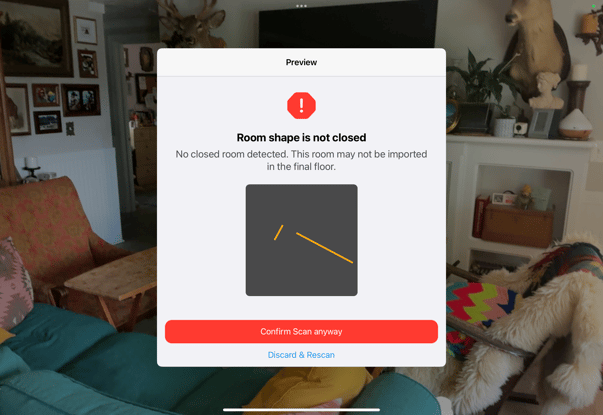
4. Un mur orange indique que le mur n'a pas été correctement scanné. Si vous poursuivez le processus de numérisation en laissant le mur orange, cette pièce ne sera pas rendue dans votre plan d'étage 2D.
7. Appuyez sur « Confirmer le scan » pour passer à l'étape suivante, ou sur « Ignorer et réanalyser » pour réessayer.
8. Vous pouvez ensuite scanner une autre pièce. Suivez les étapes 4 à 7.
1. Vous verrez la pièce supplémentaire ajoutée au plan d'étage affiché à l'écran, ce qui vous permettra de voir l'orientation de l'ensemble du plan d'étage avant de terminer la session de numérisation.
9. Une fois que vous avez scanné toutes les pièces, tapez sur "Terminé".
##### Après le scan :
Une fois votre scan terminé, une fenêtre finale « Configurer le plan d'étage » s'affichera, vous permettant de personnaliser davantage votre plan d'étage scanné avant son rendu.
- **Inclure des objets :** choisissez les catégories d'objets que vous souhaitez inclure dans votre projet. Vous pouvez inclure ou supprimer les équipements sanitaires, les appareils électroménagers et le mobilier.
- Vous pouvez activer ou désactiver l'option « Mémoriser mes choix » si vous souhaitez enregistrer vos sélections pour de futurs scans.
- **Replay de session :** cette fonctionnalité vous permet d'enregistrer une vidéo de votre session de scan afin de la revoir ultérieurement. Si vous choisissez de désactiver cette fonctionnalité, elle restera désactivée pour les futurs scans. Vous pouvez la réactiver à tout moment.
Lorsque vous avez terminé de configurer vos sélections, appuyez sur « Générer le plan d'étage ». Vous verrez alors votre plan d'étage cartographié en 2D avec les objets placés dans chaque pièce.
- Le plan d'étage peut être modifié normalement.
- Si les objets détectés automatiquement doivent être modifiés, vous pouvez sélectionner les fenêtres et les portes et choisir l'option « Échanger », modifier les dimensions des objets ou supprimer et ajouter des objets selon vos besoins.
⚠️ Si des pièces sont absentes de l'esquisse 2D une fois que vous avez terminé le scan automatique, cela signifie que les murs de la pièce ne se sont pas correctement fermés pendant le scan. Voici les conseils que nous recommandons pour éviter ce problème:
- Fermez les portes des pièces pour vous assurer que le scan ne capture pas simultanément des pièces adjacentes.
- Utilisez le [scan manuel](https://help.magicplan.app/fr/scannez-une-pi%C3%A8ce-en-quelques-secondes-%C3%A0-laide-de-lidar) pour les plans d'étage ouverts.
- Ajouter des pièces de remplissage pour les pièces manquantes dans l'esquisse 2D.
### Quand utiliser le scan auto?
Le scan automatique LiDAR est rapide et facile à utiliser, ce qui évite d'avoir à scanner chaque pièce individuellement, à les assembler et à ajouter des objets manuellement. Voici des scénarios dans lesquels l'utilisation du scan automatique est fortement recommandée :
- Propriété avec un agencement typique
- Propriété en cours de cartographie pour l'inspection
- Propriété avec peu ou pas de démolition en cours
- Idéal pour capturer des meubles
Les pièces qui peuvent être difficiles à capturer avec le scan automatique comprennent : les espaces ouverts, les cages d'escalier, les murs en verre ou les constructions lourdes. Dans ces cas, nous recommandons d'utiliser l'une de nos options du scan manuel, le mode [détection des coins](https://help.magicplan.app/fr/scannez-une-pi%C3%A8ce-avec-la-cam%C3%A9ra-de-votre-appareil-mobile-ios) ou [des murs avec LiDAR. ](https://help.magicplan.app/fr/scannez-une-pi%C3%A8ce-en-quelques-secondes-%C3%A0-laide-de-lidar)
Pour plus d'informations sur la fonction Auto-Scan et des conseils de dépannage, consultez notre article [FAQ](https://help.magicplan.app/fr/autoscan-faq)sur la fonction Auto-Scan.
- [Premiers pas avec magicplan](https://help.magicplan.app/fr/premiers-pas-avec-magicplan#main-content)
- [Introduction à magicplan](https://help.magicplan.app/fr/premiers-pas-avec-magicplan#introduction-à-magicplan)
- [Commencer](https://help.magicplan.app/fr/premiers-pas-avec-magicplan#commencer)
- [Créer un projet](https://help.magicplan.app/fr/cr%C3%A9er-un-projet#main-content)
- [Créer un plan d'étage](https://help.magicplan.app/fr/cr%C3%A9er-un-projet#créer-un-plan-détage)
- [Assembler et modifier un plan d'étage](https://help.magicplan.app/fr/cr%C3%A9er-un-projet#assembler-et-modifier-un-plan-détage)
- [Ajouter des objets et des objets personnalisés](https://help.magicplan.app/fr/cr%C3%A9er-un-projet#ajouter-des-objets-et-des-objets-personnalisés)
- [Création d'un rapport](https://help.magicplan.app/fr/cr%C3%A9ation-dun-rapport#main-content)
- [Photos, Vidéos et Visites à 360°](https://help.magicplan.app/fr/cr%C3%A9ation-dun-rapport#photos-vidéos-et-visites-à-360)
- [Formulaires & Champs](https://help.magicplan.app/fr/cr%C3%A9ation-dun-rapport#formulaires-champs)
- [Exporter et partager des projets](https://help.magicplan.app/fr/exporter-et-partager-des-projets#main-content)
- [Exportez vos projets](https://help.magicplan.app/fr/exporter-et-partager-des-projets#exportez-vos-projets)
- [Personnaliser les exportations](https://help.magicplan.app/fr/exporter-et-partager-des-projets#personnaliser-les-exportations)
- [Partagez vos projets](https://help.magicplan.app/fr/exporter-et-partager-des-projets#partagez-vos-projets)
- [Collaborer sur des projets](https://help.magicplan.app/fr/collaborer-sur-des-projets#main-content)
- [Workspaces et Équipes](https://help.magicplan.app/fr/collaborer-sur-des-projets#workspaces-et-équipes)
- [Devis & Listes de prix](https://help.magicplan.app/fr/devis-listes-de-prix)
- [Compte et facturation](https://help.magicplan.app/fr/compte-et-facturation#main-content)
- [Votre compte](https://help.magicplan.app/fr/compte-et-facturation#votre-compte)
- [Facturation](https://help.magicplan.app/fr/compte-et-facturation#facturation)
- [Tarification](https://help.magicplan.app/fr/compte-et-facturation#tarification)
- [Questions Fréquentes](https://help.magicplan.app/fr/questions-fr%C3%A9quentes#main-content)
- [FAQ sur le compte](https://help.magicplan.app/fr/questions-fr%C3%A9quentes#faq-sur-le-compte)
- [FAQ sur l'app](https://help.magicplan.app/fr/questions-fr%C3%A9quentes#faq-sur-lapp)
- [FAQ sur le cloud](https://help.magicplan.app/fr/questions-fr%C3%A9quentes#faq-sur-le-cloud)
- [FAQ sur l'abonnement](https://help.magicplan.app/fr/questions-fr%C3%A9quentes#faq-sur-labonnement)
- [FAQ sure les espaces de travail et les équipes](https://help.magicplan.app/fr/questions-fr%C3%A9quentes#faq-sure-les-espaces-de-travail-et-les-équipes)
- [API et intégrations](https://help.magicplan.app/fr/api-et-int%C3%A9grations#main-content)
- [API](https://help.magicplan.app/fr/api-et-int%C3%A9grations#api)
- [Intégrations](https://help.magicplan.app/fr/api-et-int%C3%A9grations#intégrations)
[.png?width=114&height=24&name=mp_magicplan_logo_full_light%20(1).png "Chill listening crop-3")](https://www.magicplan.app/)
Copyright © , magicplan
```json
{
"@context" : "http://schema.org",
"@type" : "WebSite",
"name" : "magicplan",
"url" : "https://www.magicplan.app/"
}
```