
Indem du detaillierte Informationen zu dem Problem bereitstellst, mit dem du zu kämpfen hast, hilfst du unserem Support-Team, das Problem besser zu verstehen, sodass es letztendlich effizienter und schneller gelöst werden kann.
ℹ️ Hinweis: Um die Bildschirmaufzeichnungsfunktion nutzen zu können, muss auf deinem Gerät iOS 16 oder neuer installiert sein.
So nimmst du deinen Bildschirm unter iOS auf:
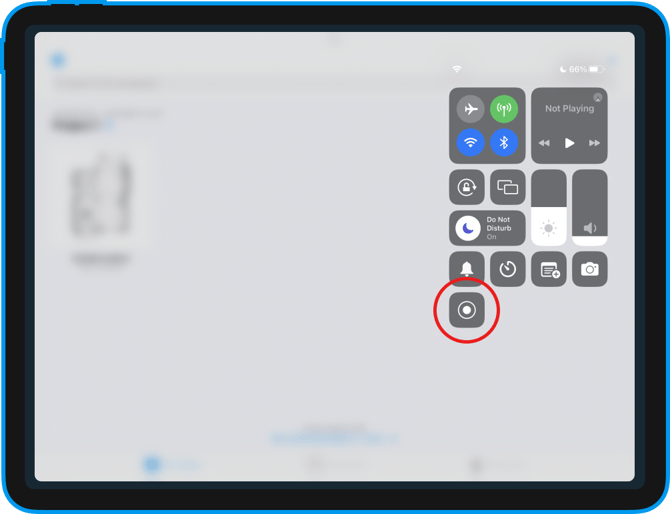
- Wische von der oberen rechten Ecke nach unten, um das Kontrollzentrum auf deinem iPhone oder iPad zu öffnen.
- Tippe auf die graue Schaltfläche „Aufzeichnen“ und warte dann den dreisekündigen Countdown ab.
- Wische nach oben, um das Kontrollzentrum zu schließen und die Bildschirmaufnahme zu starten. Versuche nun, das Problem in deiner magicplan-App nachzustellen.
- Um die Aufnahme zu beenden, tippe auf die rote Statusleiste oben auf deinem Bildschirm und dann auf „Stopp“. Oder wische von der oberen rechten Ecke nach unten, um das Kontrollzentrum zu öffnen, und tippe auf die rote Aufnahmetaste .
- Öffne die Fotos-App auf deinem Gerät und wähle deine Bildschirmaufnahme aus. Du kannst dein Video direkt per E-Mail an unser Support-Team senden: support@magicplan.app
Schritt 2: So startest du die Aufnahme
Schritt 3: So beendest du die Aufnahme